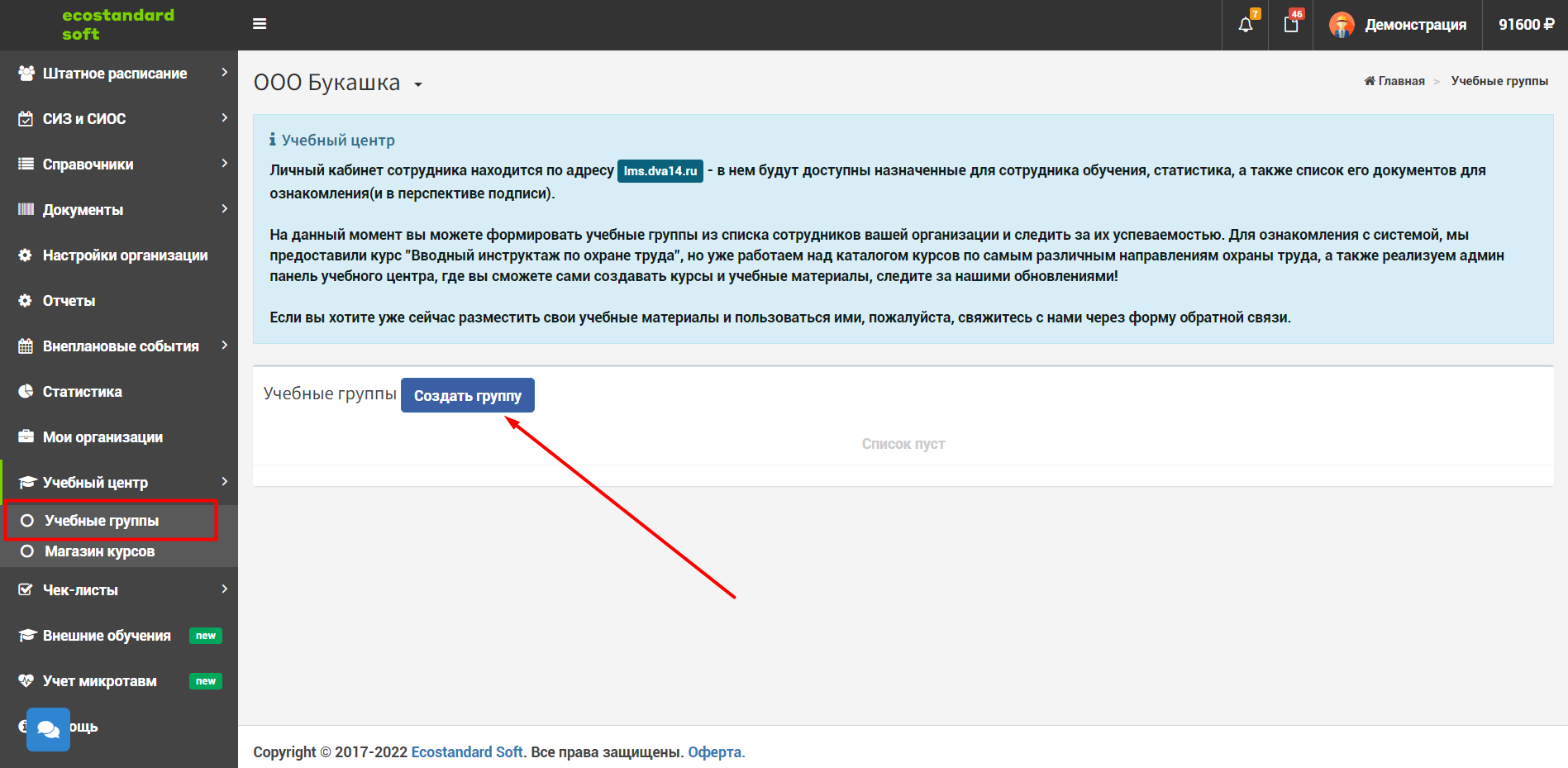
Для начала работы с учебными группами заходим в раздел Учебный центр - Учебные группы и нажимаем кнопку Создать группу.
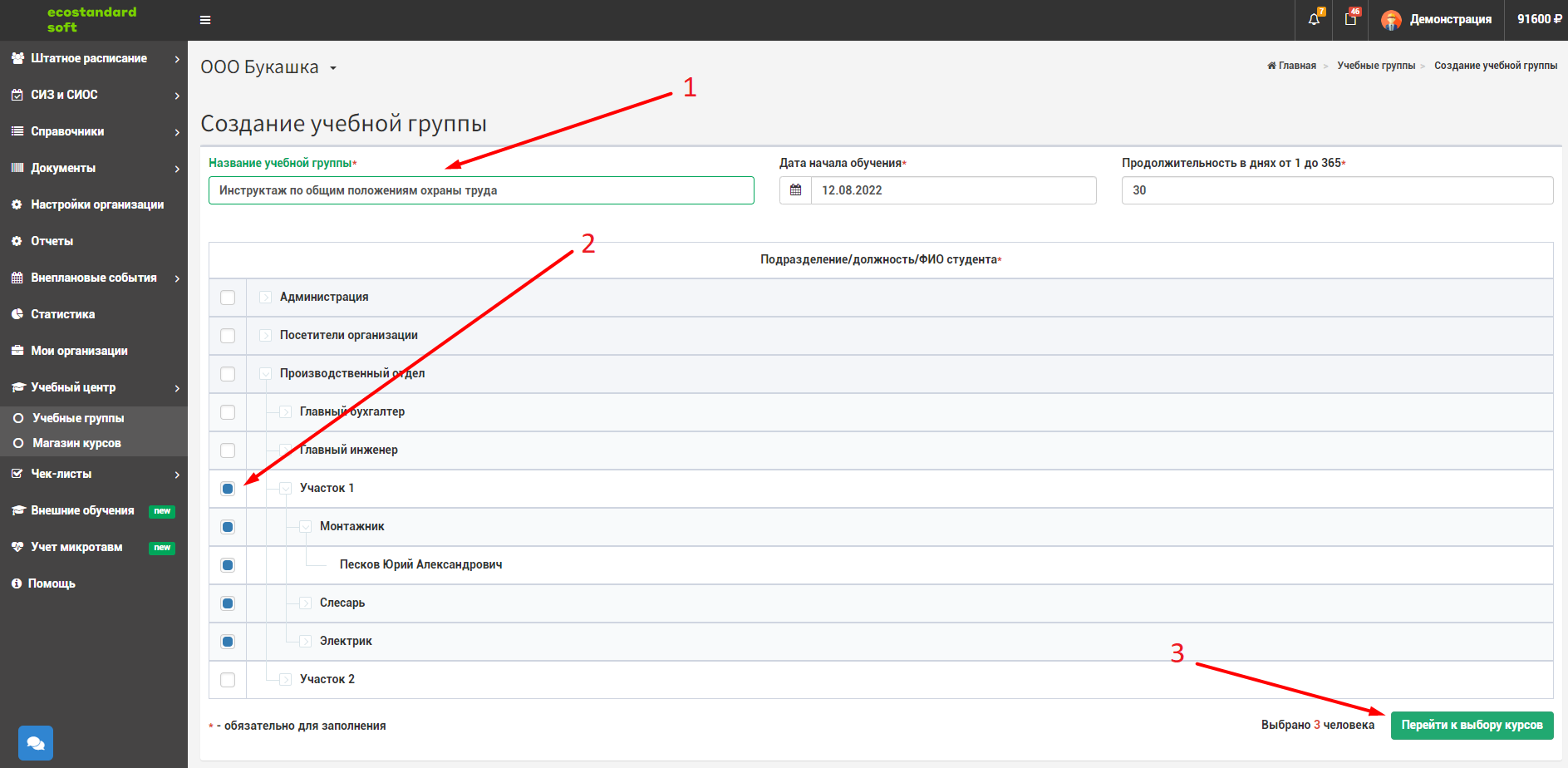
В открывшемся окне необходимо указать название группы (1). Оно будет фигурировать только в системе, студенты его не увидят. Выбрать состав группы (2). Можно выбрать отдельных сотрудников или добавить в группу всё структурное подразделение. Когда всё закончено Переходим к выбору курсов (3).
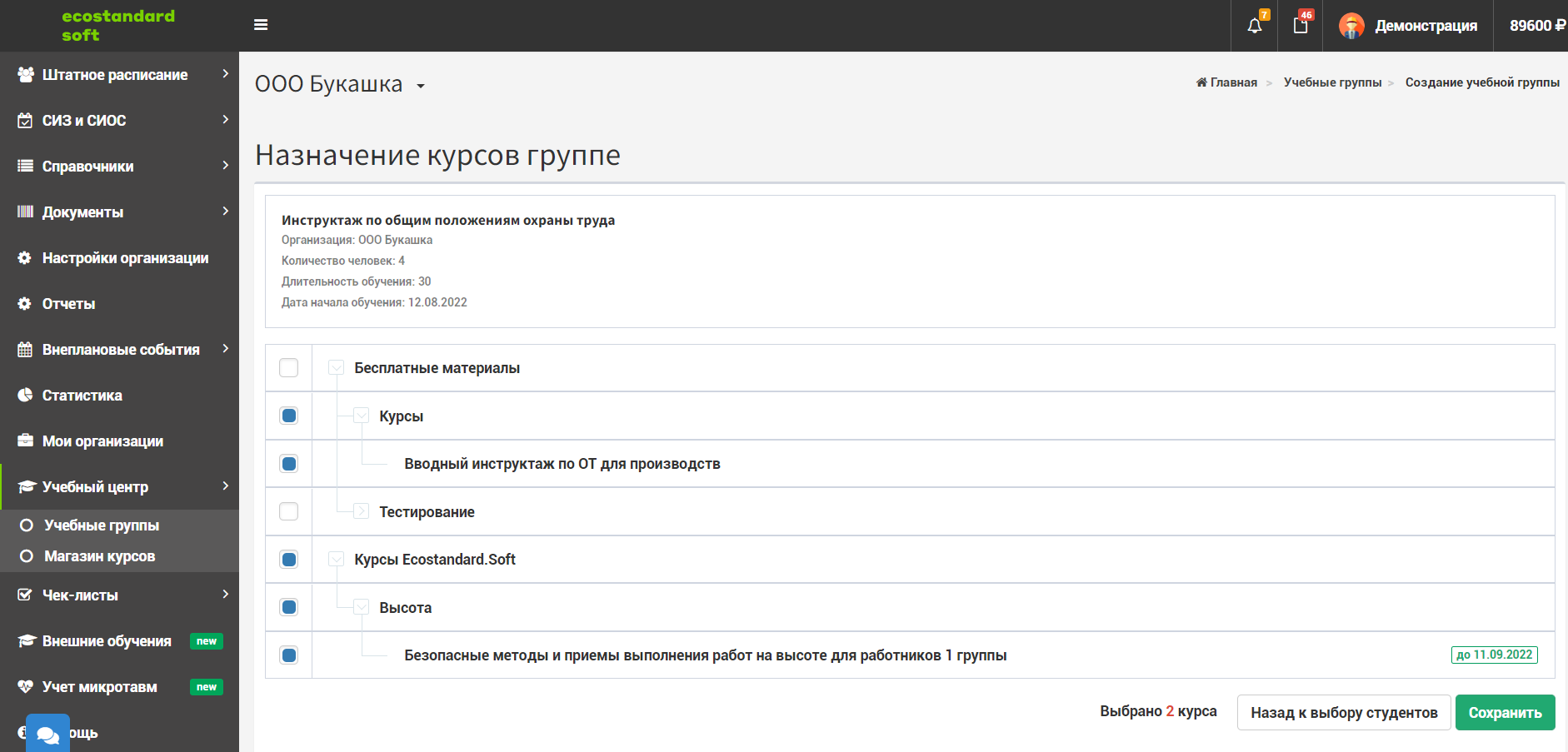
На открывшейся странице выбираем необходимые курсы. Можно выбрать сразу несколько курсов.
---------
Возможность самостоятельно добавлять свои материалы находится в разработке. По запросу в техническую поддержку, мы можем добавить вам курсы в ручную. На это время мы предоставляем в бесплатный доступ Интерактивный курс по вводному инструктажу и несколько тестов по электробезопасности и промышленной безопасности
----------
В системе реализован функционал добавления собственных материалов. Постарались подробно описать процесс тут - https://support.dva14.ru/knowledge_base/item/319547?sid=47773
----------
После выбора и сохранения курсов, система возвращает вас на начальную страницу раздела учебных групп. Тут уже видна созданная вами группа и краткая статистика.
Сотрудники в своём личном кабинете могут увидеть и начать проходить назначенный курс.
Как сотруднику получить доступ к личному кабинету?
Сотрудник может зайти в Личный кабинет сотрудника на сайте https://lms.ecostandard.ru/login
Сотруднику для входа потребуется перейти по ссылке на регистрацию. Ссылки может выдать только администратор (тот, кто назначает курс). Сотрудник, перейдя по ссылке, регистрируется в личном кабинете, создавая свой собственный пароль. Подробнее в этой статье.
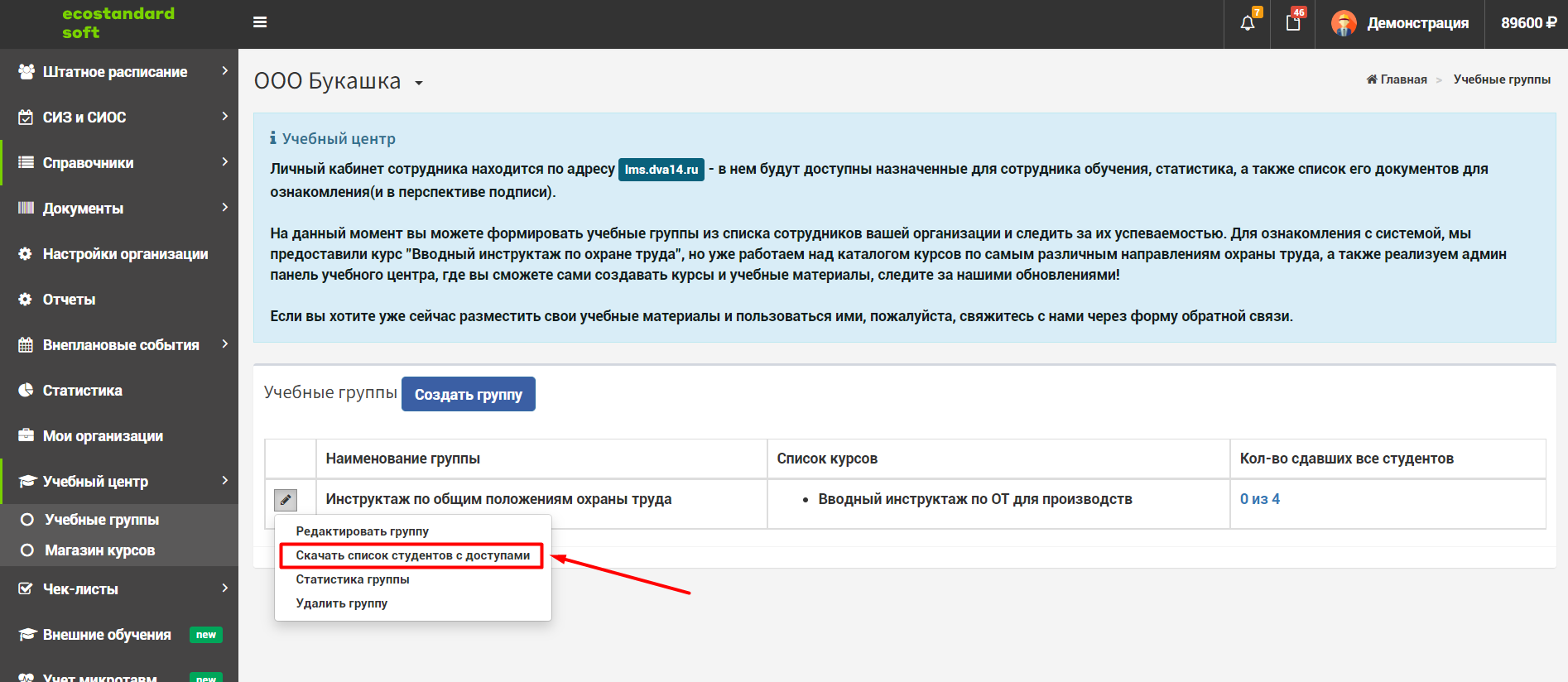
Что бы получить список ссылок на регистрацию в личном кабинете, необходимо в списке учебных групп нажать на иконку карандаша, выбрать соответствующий пункт меню и скачать файл.
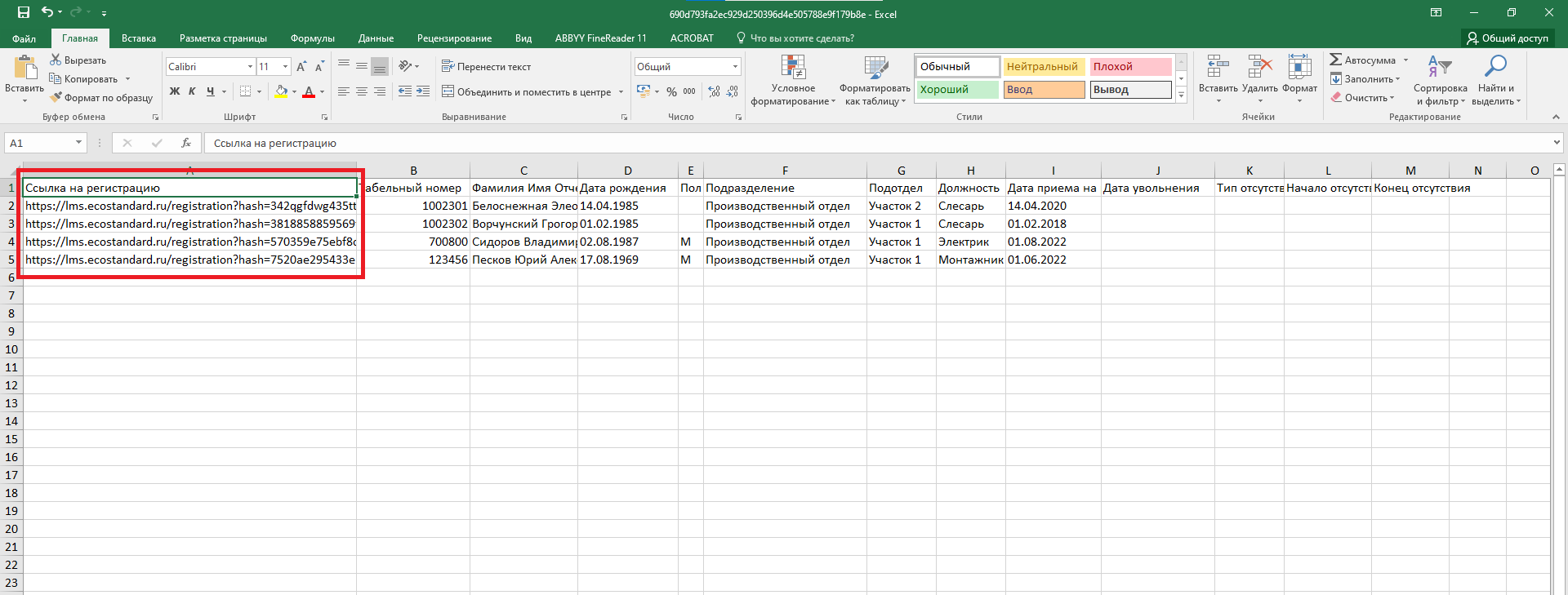
В файле указаны данные сотрудников, в том числе ссылки на регистрацию в личном кабинете:
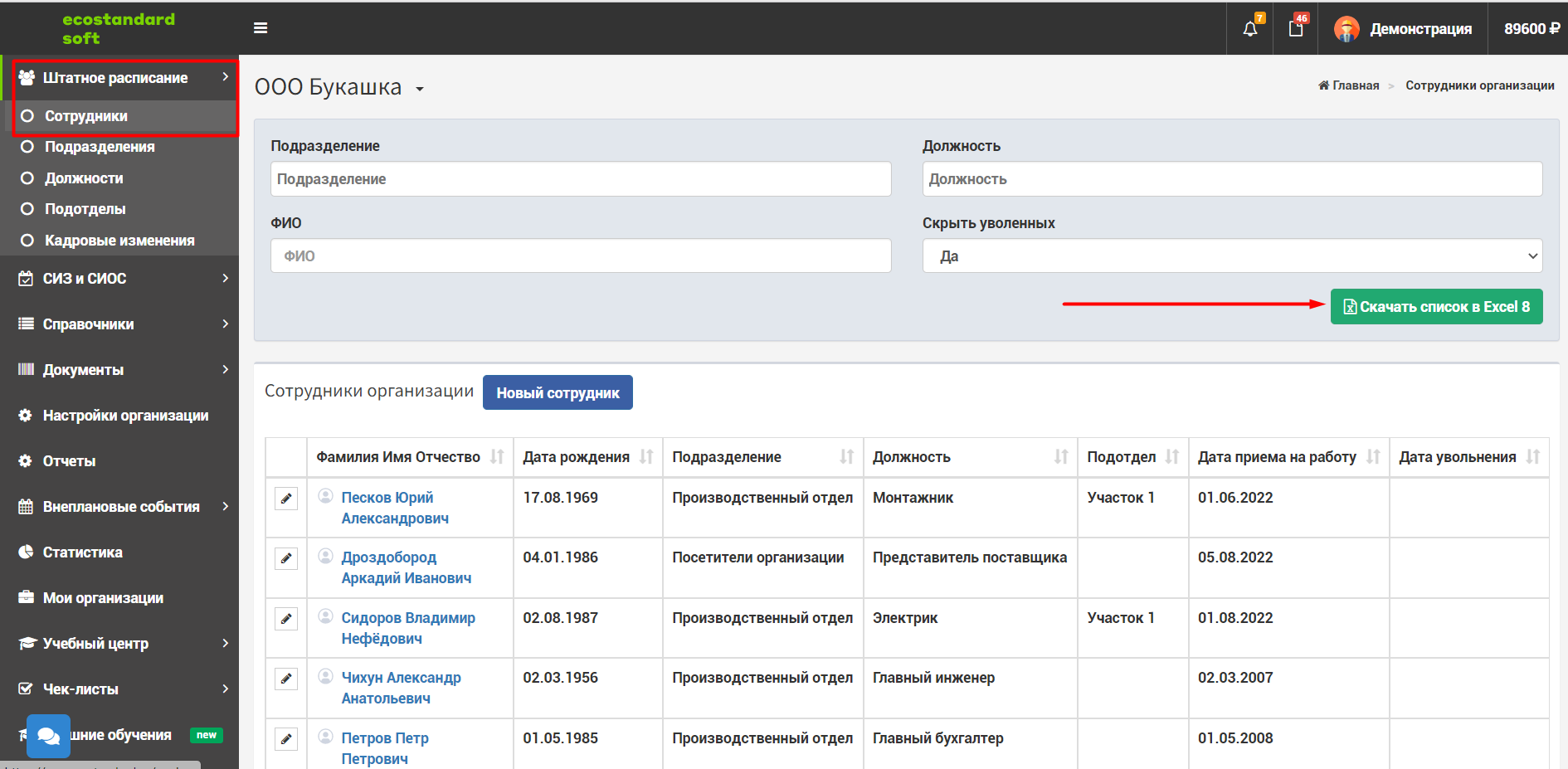
Список ссылок на регистрацию в личном кабинете для всех сотрудников организации можно скачать в разделе Штатное расписание - Сотрудники.
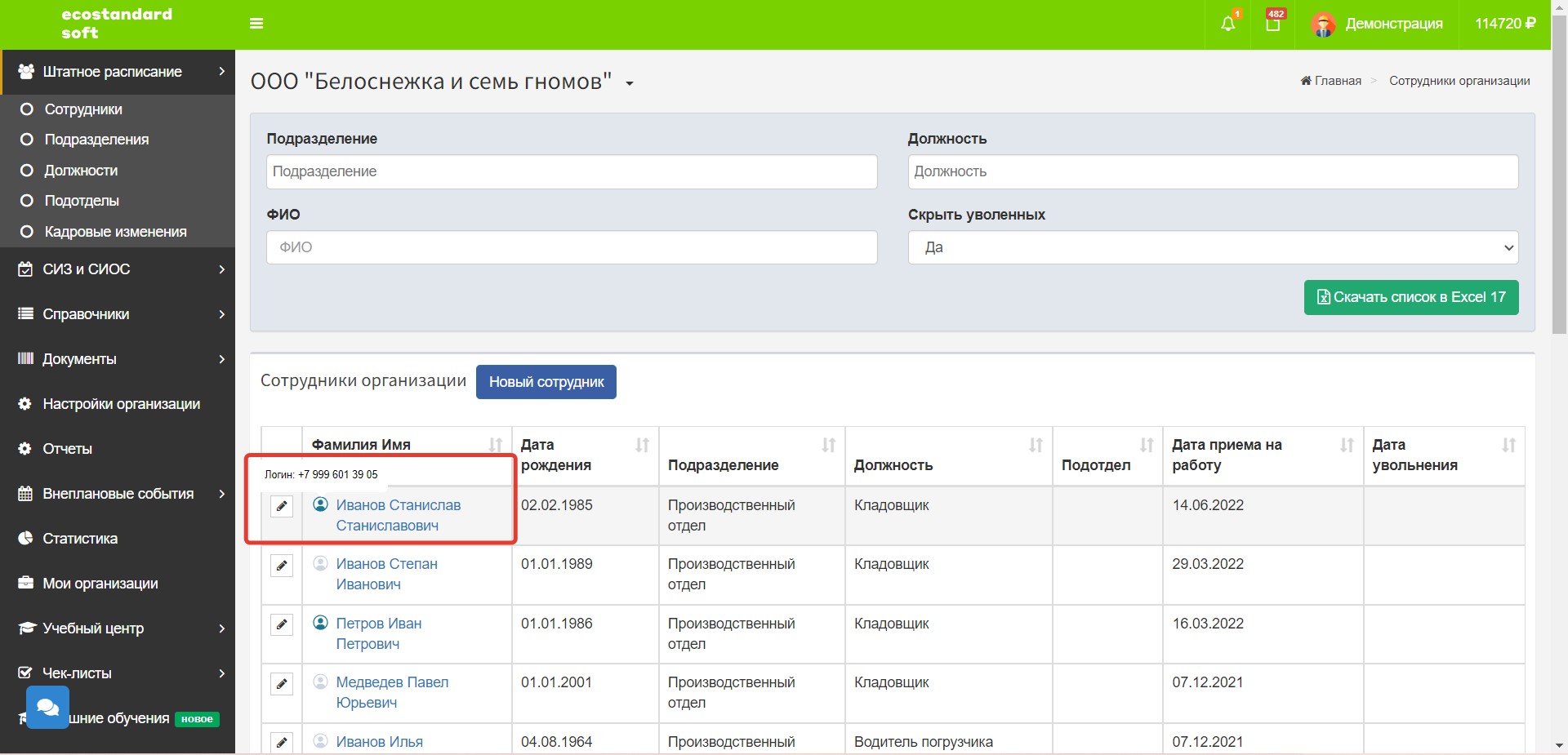
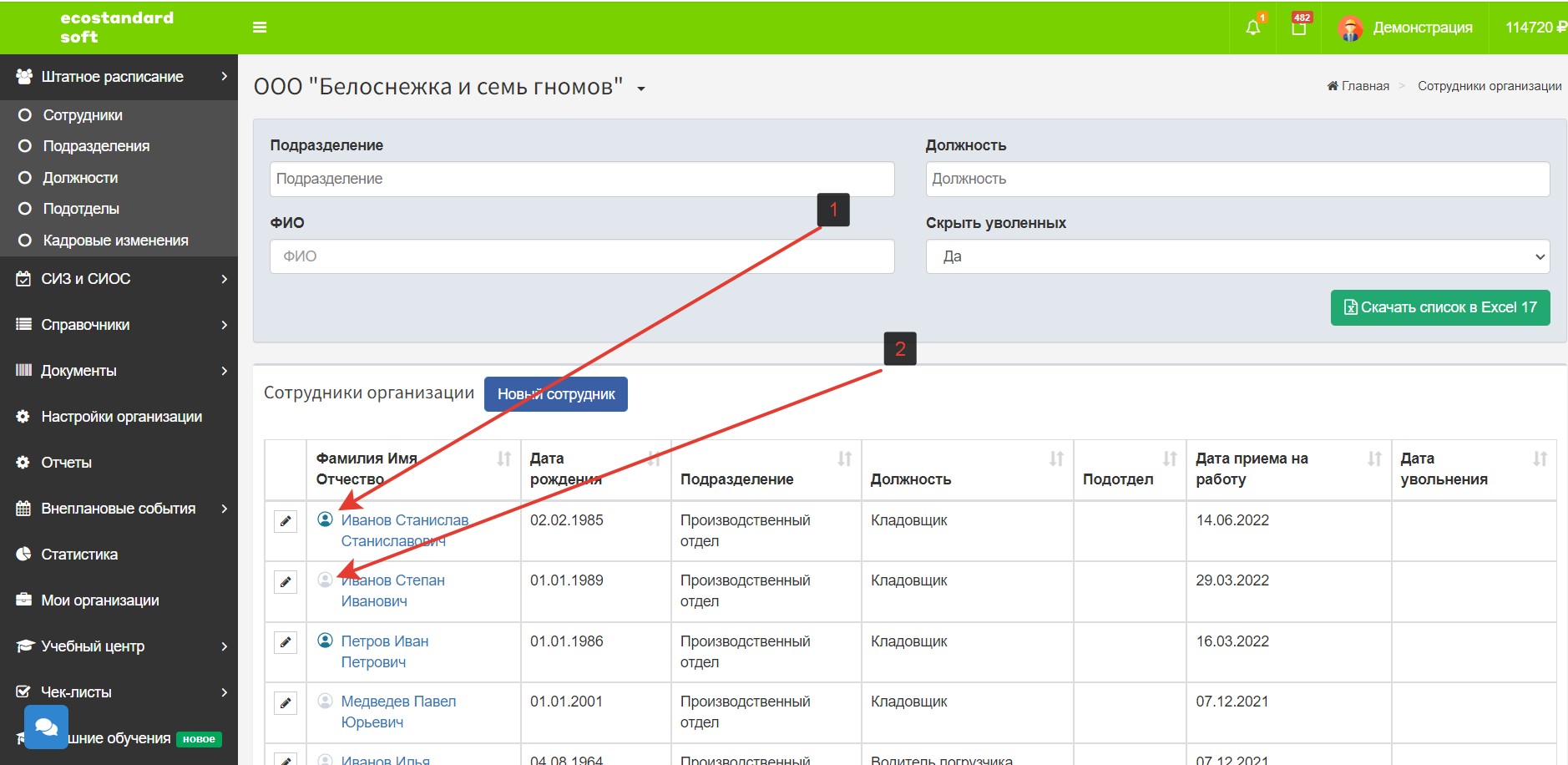
В списке сотрудников видно, у кого уже есть активный личный кабинет (1), у кого нет (2).
Есть второй способ выдачи доступа сотруднику, нужно навести на иконку человечка. Можно "скопировать ссылку" и отправить её сотруднику удобным вам способом. По этой ссылке сотрудник переходит и регистрируется в личном кабинете.
Но мы рекомендуем нажать на "Отправить ссылку на регистрацию" - это более удобный инструмент.
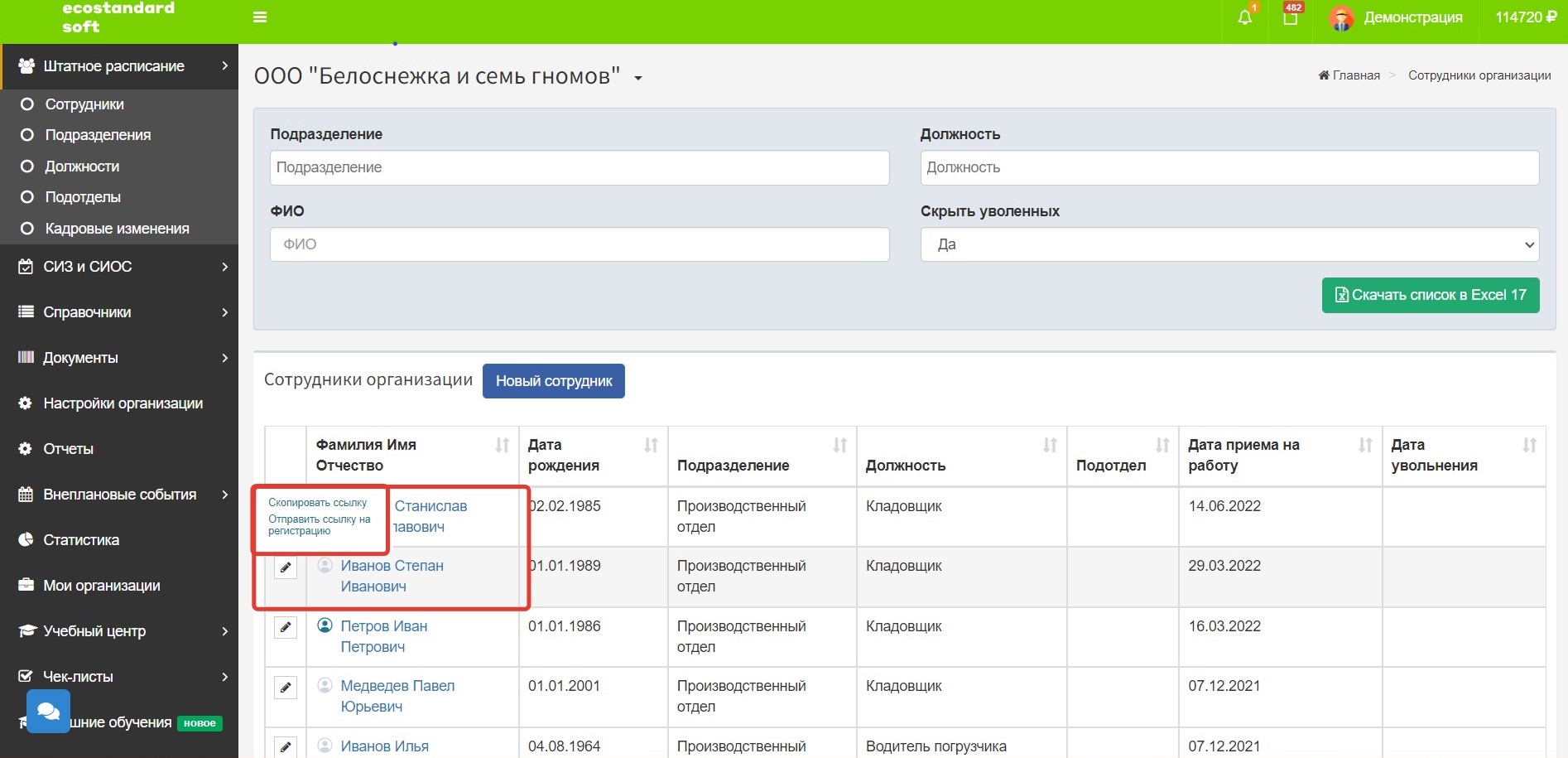
После нажатия на "Отправить ссылку на регистрацию" укажите канал - как придёт сотруднику сообщение о регистрации. Либо по электронной почте, либо в СМС. Поставьте галочку "Сохранить телефон / email в карточке компании". На указанный адрес электронной почты или номер телефона сотруднику в дальнейшем будут приходить уведомления о назначенных курсах и документах на подпись.
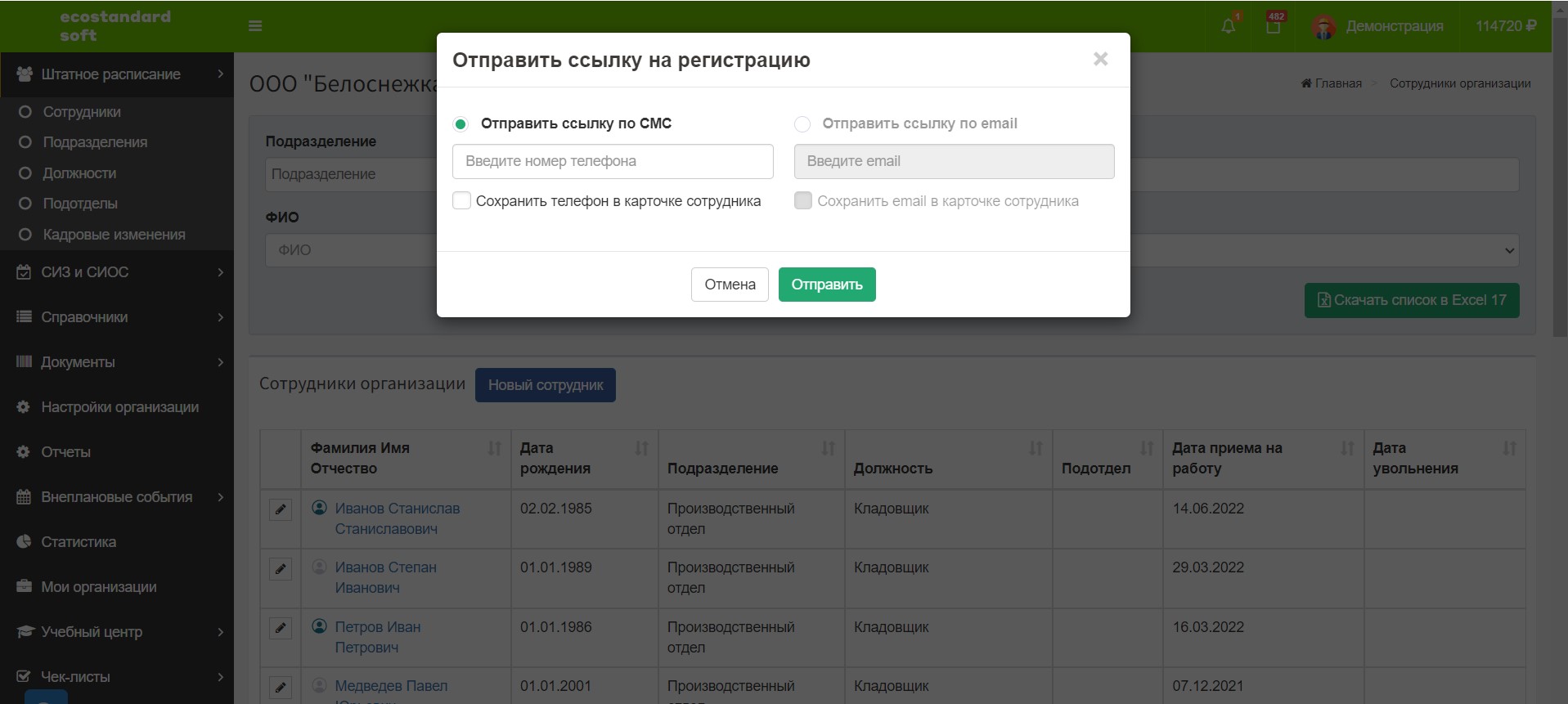
Сотрудник получит ссылку, по которой сможет перейти и зарегистрироваться в личном кабинете. Когда отправляете ссылку в СМС, учтите, что она приходит на телефон, и весь процесс регистрации человек будет проходить на телефоне. Если у сотрудника "кнопочный" телефон, отправлять ему ссылку в СМС не стоит.
При наведении на иконку человечка у сотрудника с активным личным кабинетом, указывается номер телефона, к которому привязан личный кабинет. Он же (номер телефона) является логином сотрудника для входа в личный кабинет.