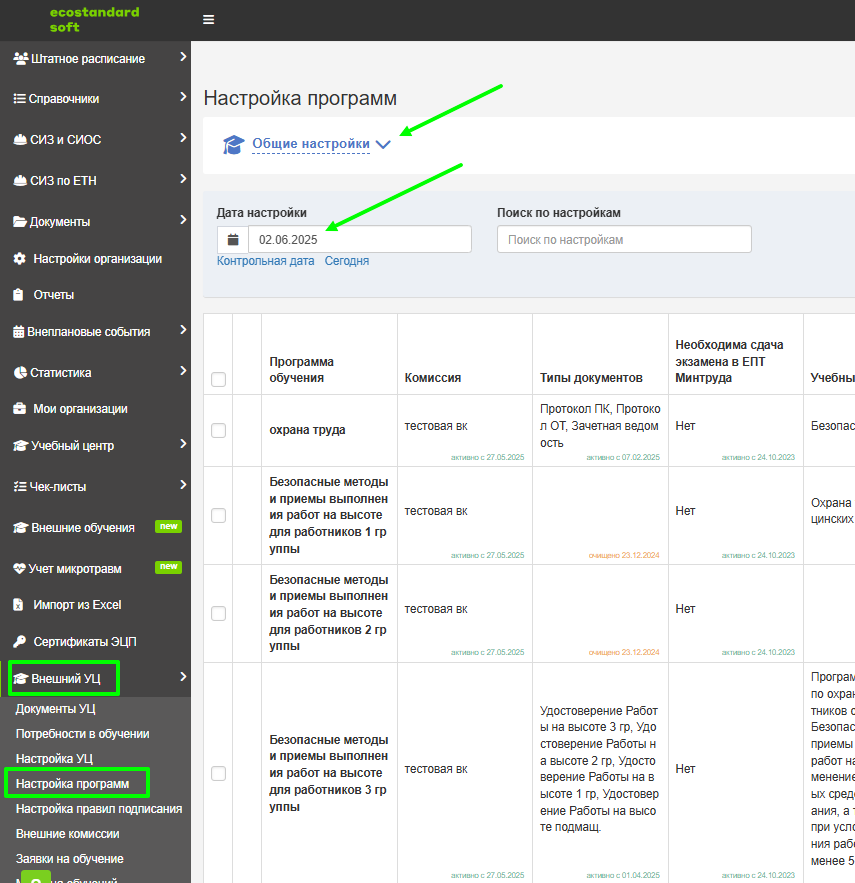
Чтобы документы генерировались, а курсы назначались в личных кабинетах обучающихся, необходимо произвести настройки в данном разделе. Здесь же Вы можете настроить соответствия конкретным программам ВО конкретных курсов, указать комиссии, принимающие экзамены, продолжительность обучения, стоимость и перечень документов по результатам обучения.
Настройка производится в разрезе времени. По умолчанию отображается контрольная дата, но Вы можете указать любую другую после контрольной, с которой необходима генерация документов и в целом применение внесённых Вами настроек программ:
Общие настройки распространяются абсолютно на все компании, с которыми Вы работаете. При необходимости Вы можете задать индивидуальные настройки конкретной компании:
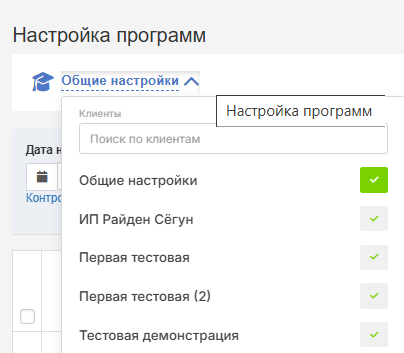
Учитывайте, пожалуйста, что при наличии персональных настроек, действовать будут именно они, а не общие настройки.
Для удобства существует 2 способа внесения настроек:
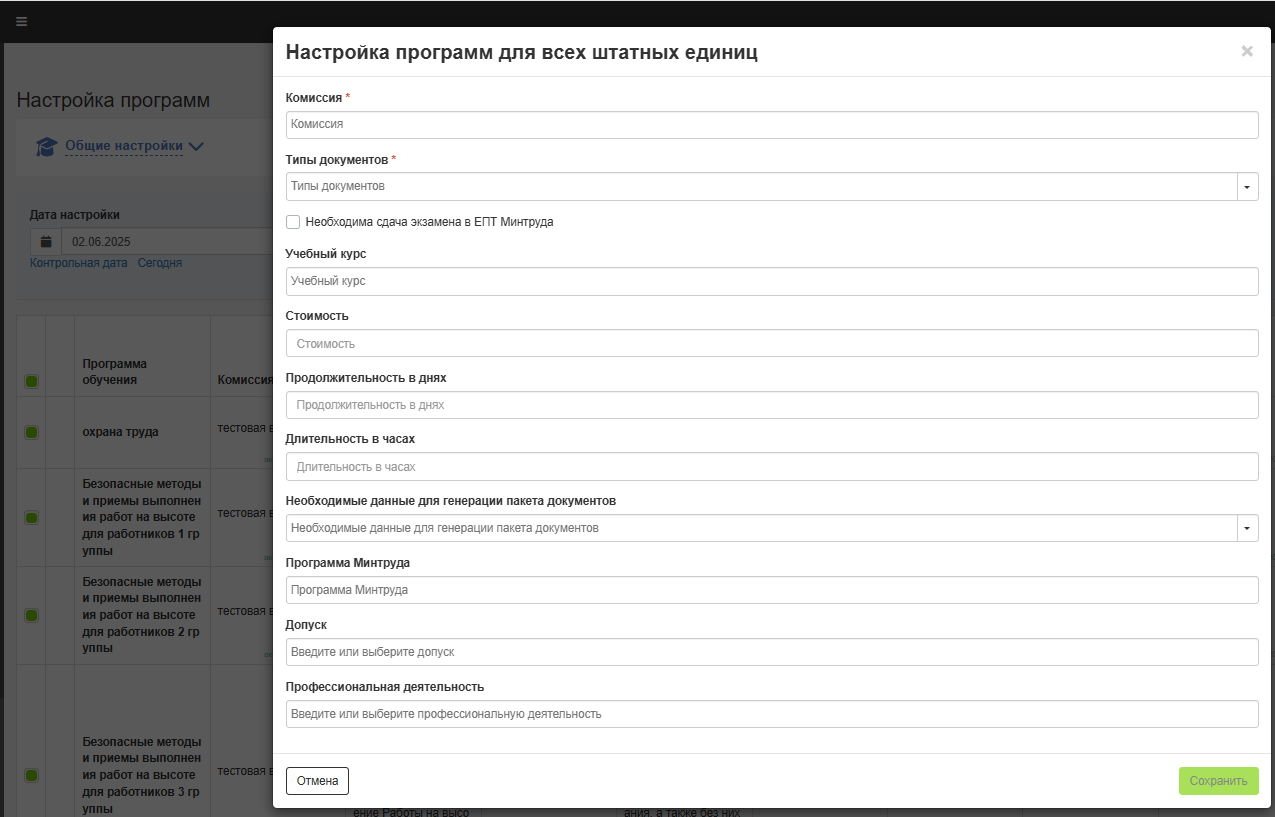
по кнопке “Настройка программ”:
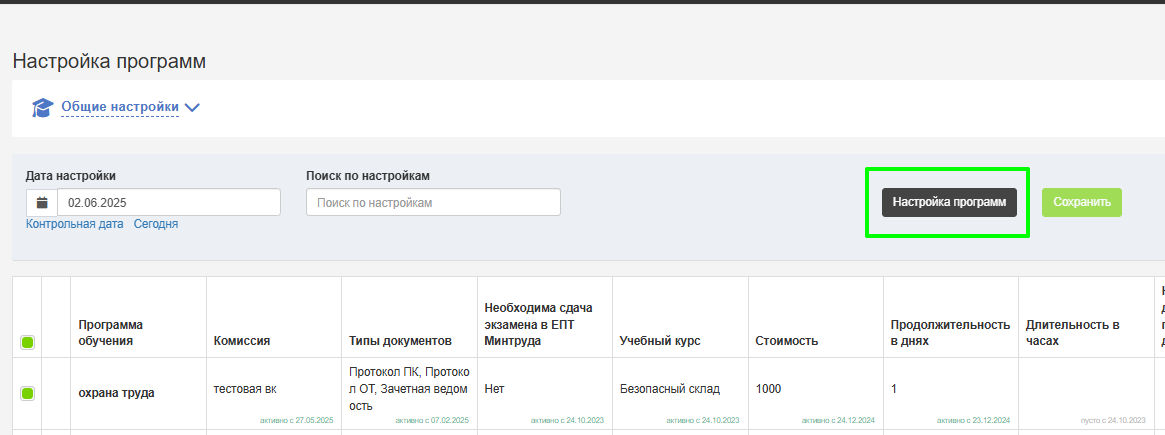
где Вы сможете внести информацию по всем столбцам в одном открывшемся окне:
при наведении курсора на интересующую Вас ячейку с появляющейся кнопкой “Настроить”:
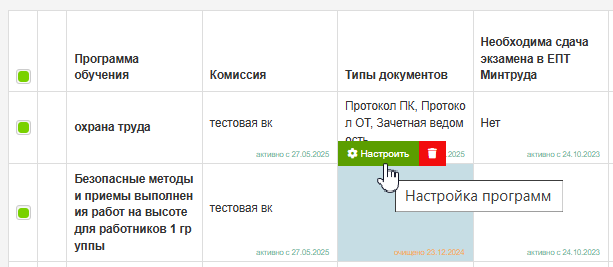
Будет полезно при необходимости единичных корректировок.
Вам совсем не обязательно заполнять все ячейки, но если оставить некоторые из них пустыми, это может повлиять на Ваши внутренние бизнес-процессы. А потому далее подробно раскроем значение и принцип заполнения каждого столбца раздела:

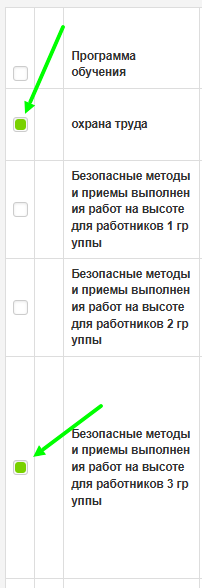
- В первом столбце выведены все доступные программы обучения.
Вы можете выбрать абсолютно все программы для настройки или задать отдельные условия точечно нажатием мыши:
- В столбце “Комиссия” Вы выбираете комиссию из списка созданных Вами внешних комиссий. Подробнее о разделе написали тут - https://dva14.omnidesk.ru/knowledge_base/item/359809?sid=76381
- “Типы документов” - определяет, какие документы из списка документов УЦ будут генерироваться по факту внесения фактического обучения по выбранным(ой) программам(е) обучения:
Протокол ПК
Протокол ОТ
Протокол ПРП
Протокол ПО
Протокол Р
Протокол В/ОЗП
Протокол ПЗ
Удостоверение ПК
Удостоверение ОТ
Диплом ПРП
Свидетельство ПО
Удостоверение Р
Удостоверение В/ОЗП
Свидетельство об обучении
Удостоверение ПО
Приказ об открытии ДПО
Приказ об открытии ОТ
Приказ об открытии ПО
Приказ об открытии Р
Приказ о закрытии ДПО
Приказ о закрытии ОТ
Приказ о закрытии ПО
Приказ о закрытии Р
Расписание
Зачетная ведомость итоговой аттестации
Книга выдачи
- Необходима сдача экзамена в ЕПТ Минтруда. Соответствующий признак можно добавить, поставив галочку:
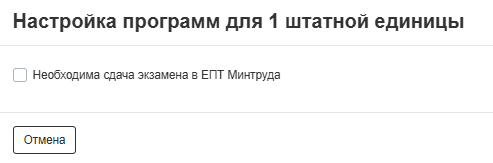
Здесь важно понимать, что при наличии этого признака, документы не будут генерироваться до тех пор, пока в фактическом обучении студента не будет проставлена дата сдачи экзамена в Минтруде:
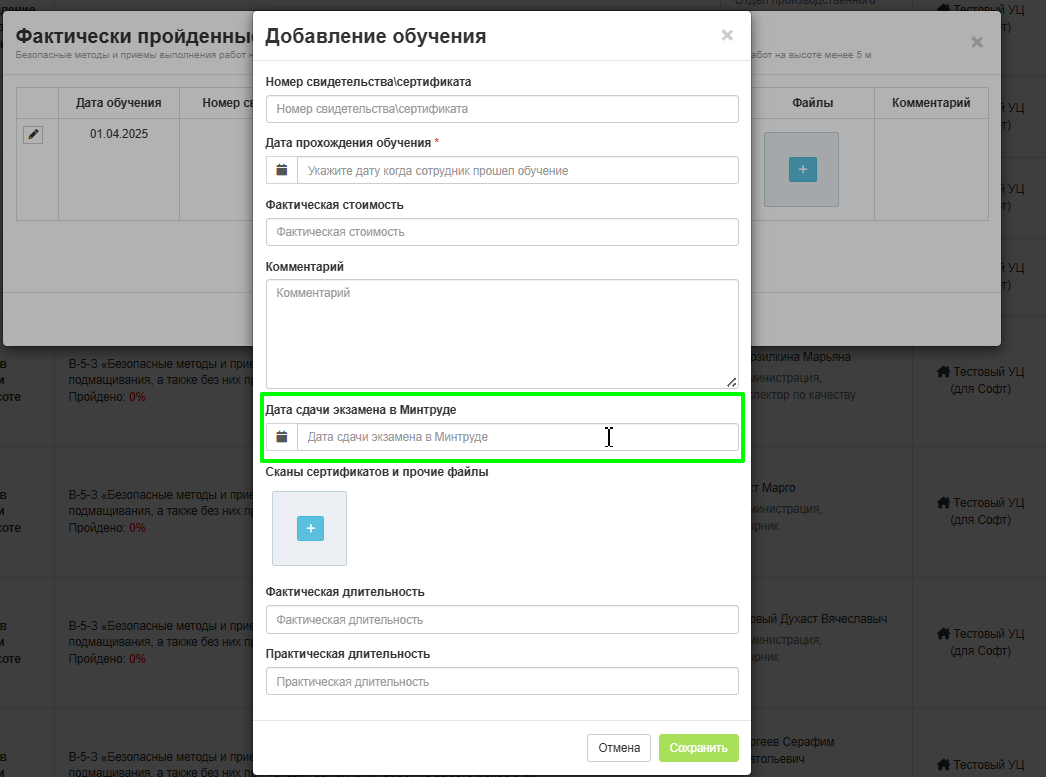
а сами документы УЦ, имеющие этот признак не будут попадать в XML для Минтруда.
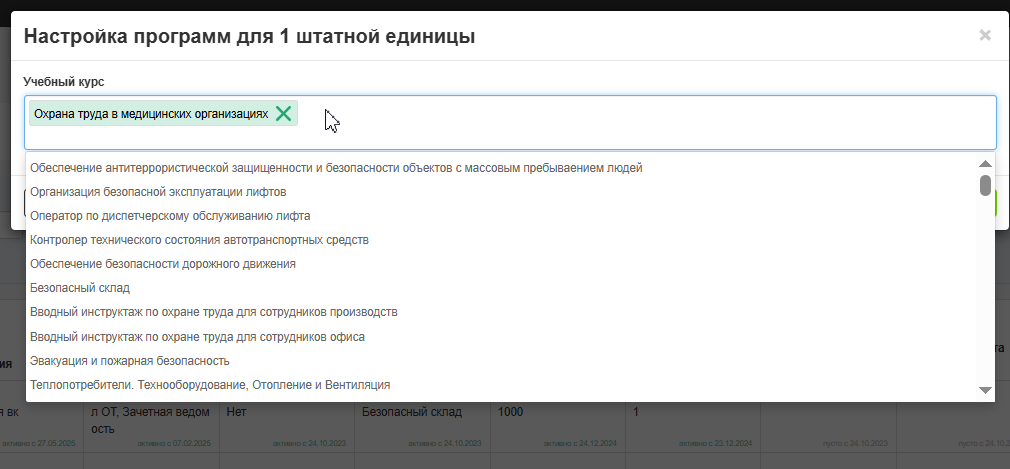
- Учебный курс можно выбрать в выпадающем меню. Таким образом Вы определите, какой курс будет назначен сотруднику при назначении потребности в обучении по выбранной программе:
Стоимость (в рублях), Продолжительность в днях, Длительность в часах указываете на своё усмотрение, какой-либо выбор из готового перечня отсутствует. Если оставить это поле пустым, то применяться будет значение, указанное в самой программе:
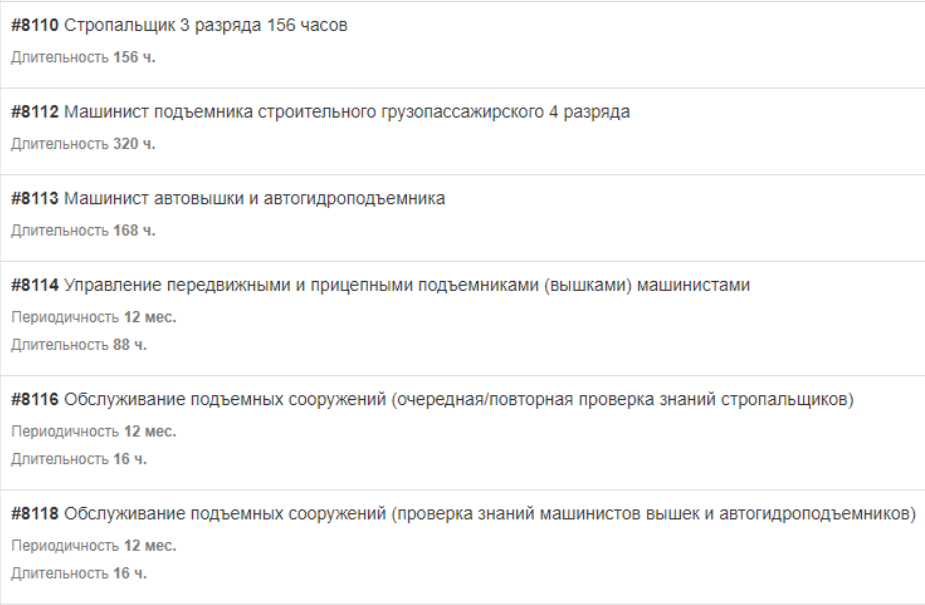
- Необходимые данные для генерации пакета документов. Тут Вы выбираете из выпадающего меню один или несколько условий для генерации документов:
СНИЛС, ИНН, Фото, Номер Диплома, Дата Диплома
При наличии указанной настройки, документы по завершению обучения не будут формироваться, если у сотрудника отсутствует (не заполнен) выбранный параметр. Так на примере вышеприведённого скриншота, документы не сгенерируются если у обучающегося нет информации об ИНН и(или) СНИЛС.
- Программа Минтруда - здесь необходимо выбрать соответствующую программу из перечня программ Минтруда. Выбор необходим только в том случае, если предполагается внесение рег.номера из Минтруда в протоколы, выпущенные по настраиваемой программе
- Допуск. При первом заполнении вносится вручную. Указываете допуск и добавляете в справочник настройки:
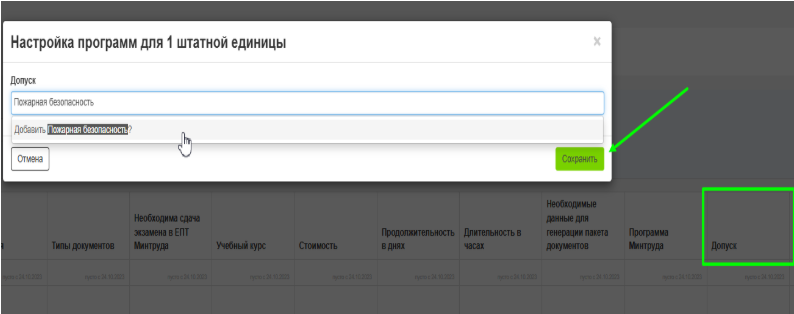
После чего, Вы сможете выбирать из сохранённых значений нужное:
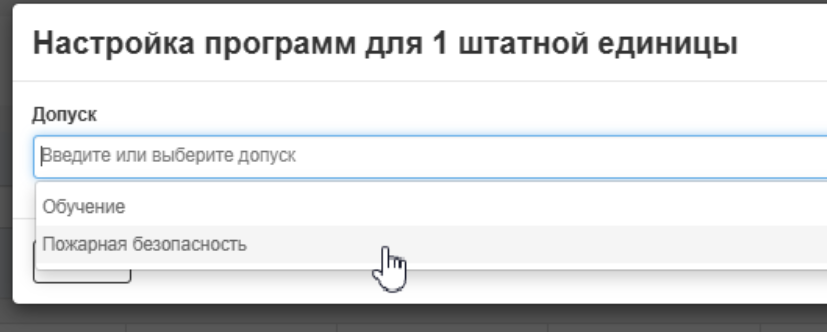
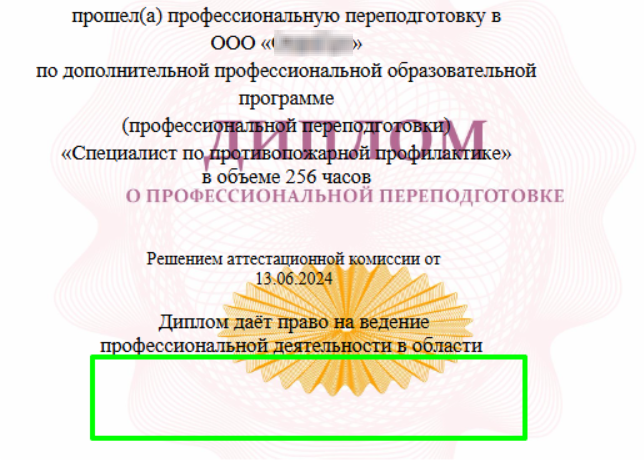
Столбец заполняется в случае, когда в дипломе необходимо отобразить информацию о допуске ведения профессиональной деятельности в той или иной области. (Актуально для типов документов: допуск для diplomPrp, профессиональная деятельность для шаблонов для рабочих (в работе).
- Профессиональная деятельность. Как и предыдущий столбец необходимо заполнить, если нужно отразить информацию в дипломе. При этом Вы можете выбрать несколько значений из выпадающего меню:
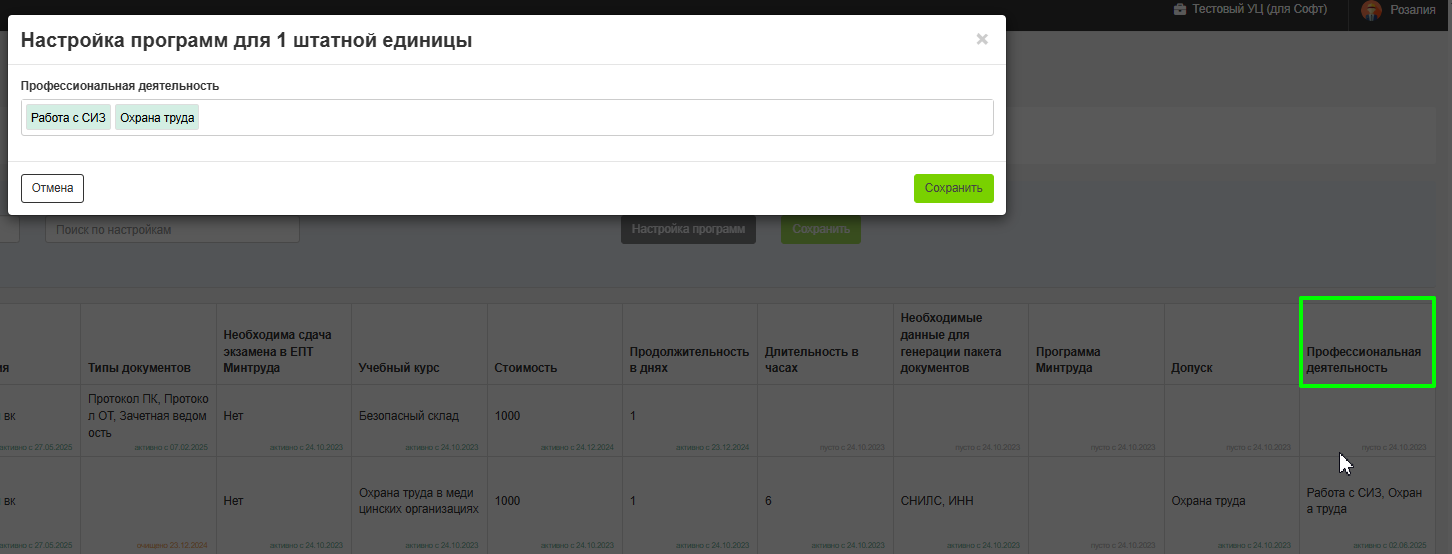
Они отобразятся в соответствующем поле диплома: